restauración y restablecimiento del sistema
1.Que es restaurar sistema?
Restaurar Sistema es una herramienta implementada en Windows que permite devolver al ordenador a un estado anterior.
2.paraque sirve restaurar el sistema?Restaurar Sistema es una herramienta implementada en Windows que permite devolver al ordenador a un estado anterior.
Recopila los archivos para quitarse y el estado que estaba el sistema y luego se ve un cargador que va devolviendo al equipo su estado anterior. Luego reinicia el sistema.
En Restaurar sistema, el usuario puede crear un punto de restauración manualmente, elegir un punto existente para restaurar el sistema o cambiar la configuración. Por otra parte, la restauración en sí puede deshacerse posteriormente. Los puntos de restauración viejos se eliminan para evitar que el disco duro se llene. Restaurar sistema respalda archivos de sistema con ciertas extensiones (.dll, .exe, etc.), y los guarda para posterior restauración y uso.1 También respalda el Registro y la mayoría de controladores.
3.COMO RESTAURO EL SISTEMA?
pasos
1.cierra todos los otros programas
2.escriba punto de restauración en el cuadro de búsqueda dela barra de tareas y presiona intro.
3.haga clic en configurar.... y seleccione activar proteccion del sistema.
4.haga clic en aplicar y seleccione acptar.
5.seleccione crear...y escriba un nombre para su punto de restauracion.
6.haga clic en crear y elija cerrar para crear el de restauracion.
4.como secrea un punto de restauracion?
- 1.Haga clic sobre Este equipo en el escrito con el botón segundo, seleccione Propiedades>Protección del sistema.
- 2.Si la protección de unidad de sistema está desactivada, haga clic en Configurar>Activar protección del sistema para habilitarla, allí puede determinar el Uso máximo que se usa para la protección de sistema, mayor será el tamaño más puntos de restauración que nos permite mantener.
- 3.Seleccione la unidad del sistema y haga clic en Crear.
- 4.Escriba una descripción para ayudar a identificar el punto de restauración.

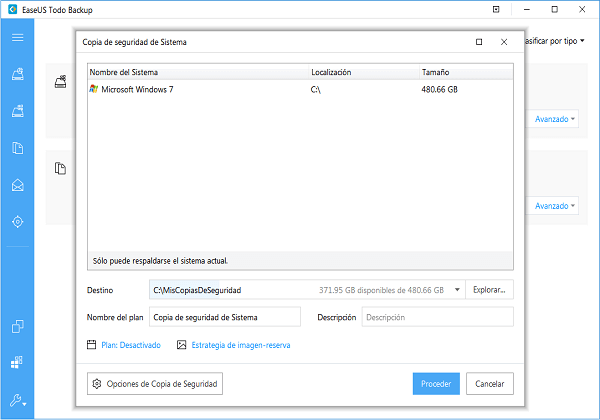
- 5.restaurar el equipo al punto de restauracion creado anteriorment
1.Cuando la ventanas se halla abierto, lo que haremos primero será configurar el espacio que ocupará nuestro punto de restauración. Para ello tendremos que hacer clic sobre el botón Configurar junto a la descripción: Establezca la configuración de restauración, administre el espacio en disco y elimine puntos de restauración. Esto provocará la apertura de una nueva ventana en la que podrás configurar el uso del espacio que este punto de restauración ocupara en tu disco duro. Recuerda que la opción que debe estar marcada en esta ventana es la de: Activar protección del sistema.

3.Una vez configurado el espacio que ocupará el punto de restauración en nuestro disco, tendremos que hacer clic en el botón Aceptar. Lo siguiente será hacer clic en la herramienta de creación de punto de restauración. Ahora en esta interfaz tendrás que hacer clic en el botón Crear junto con la descripción: Cree un punto de restauración ahora para las unidades que tienen activada la protección del sistema
6.se puede deshaacer un punto de restablecimiento?
si , sisepuede
7.Que es restableblecer el equipode computo y paraque sirve esta tarea?
para resintalar windows pero elimina los archivos la configuracion y las apiicasiones que vienen incluidas en el equipo y y establrcer algo
8. Se puede deshacer el proceso de restablecimiento de un equipo una vez iniciado el proceso? si poniendole en practica algunos pasos de los que ya se hablo anterior mente si puede ser posible el proceso de restablrcimiento de un equipo-
restablecer al estado de fabrica?
Comprueba si tu PC tiene partición de recuperación

Reinstalar el sistema operativo es, se mire por donde se mire, una de las tareas más engorrosas de la informática. Y no sólo por el tiempo que hay que dedicarle, sino por el trabajo añadido que hay detrás a la hora de hacer copias de seguridad de todos los contenidos y reinstalar los controladores, el software y las utilidades del fabricante. Una práctica cada vez más generalizada es incluir una partición de recuperación, pero no todos los equipos la incorporan o la conservan. Si desconoces si tu equipo cuenta con ella, puedes consultarlo en el manual del fabricante o comprobarlo a través de la aplicación Administración de equipos del menú de inicio de Windows. En el apartado de Administrador de discos debería aparecer un volumen sin letra asignada con el nombre Partición de recuperación, Recovery partition, Recovery o similar.
Inicia el asistente

Estás de suerte. Tu equipo cuenta con una partición de recuperación. Pero ¿cómo accedes a ella? En este punto no hay un método estándar. Hay fabricantes que apuestan por utilidades preinstaladas en el propio sistema operativo y otros requieren iniciar el equipo en modo recuperación. Acer y Packard Bell optan por la primera opción con las herramientas Acer eRecovery Management y Packard Bell Recovery Management, disponibles en el menú de inicio de tu equipo. Otros fabricantes se inclinan por combinaciones de teclas para acceder a los asistentes al arrancar el PC. Para ello, antes de iniciar Windows deberás pulsar la tecla correspondiente. Por regla general MSI asigna la tecla de función F3, Asus la F9, Sony la F10 o encender con el botón ASSIST del teclado, HP la F11 y Lenovo esta misma tecla de función o hacer click sobre el botón Thinkvatage nada más encender. En todos los casos el aspecto del asistente es similar. Mientras, Toshiba y Dell, en los últimos equipos de la marca, integran la opción Reparar equipo en el menú SafeBoot de Windows (tecla F8). Una vez iniciado el asistente de reparación tendrás que ejecutar la utilidad Toshiba HDD Recovery en el primer caso y Dell DataSafe Restore and Emergency Backup en el segundo. Por último, otras marcas, como Medion, proporcionan DVD de restauración.

A grandes rasgos, todas las utilidades presentan las mismas opciones: Hacer copia de seguridad, Crear discos de restauración, Restaurar todo el sistema a los valores predeterminados de fábrica, Restaurar el sistema operativo y conservar los datos de usuario y Reinstalar los controladores o aplicaciones. Sigue paso a paso los distintos asistentes y espera entre 20 minutos y una hora a que se lleve a cabo todo el proceso. Serán necesarios varios reinicios pero tu equipo quedará como recién salido de fábrica.
opínion
yopinionyo pienson que es necesario darle ese cerbicio para que la conputadora no sea lenta

No hay comentarios.:
Publicar un comentario